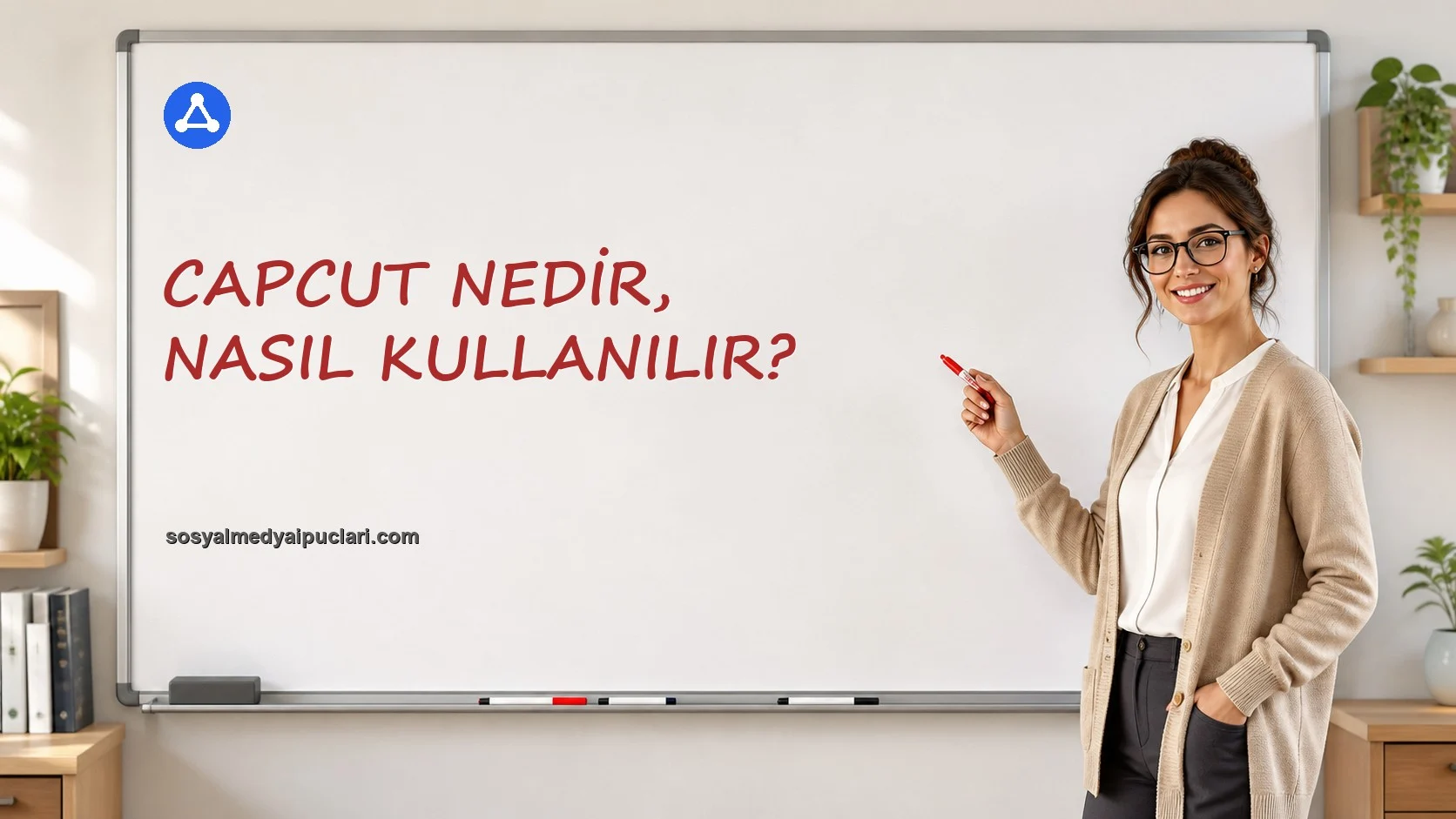
CapCut Nedir, Nasıl Kullanılır? 2026 Kapsamlı Rehber
Son güncelleme: Eylül 2026
CapCut nedir sorusunun kısa cevabı: ByteDance’in geliştirdiği, telefon, bilgisayar ve tarayıcı üzerinden çalışan, ücretsiz başlangıç sürümü bulunan bir video düzenleme uygulamasıdır. Kısa video üreten herkesin ilk durağı hâline gelmesinin nedeni, otomatik altyazı, hazır şablon ve yapay zekâ araçlarını tek ekranda toplaması; TikTok, Instagram Reels ve YouTube Shorts için dikey video hazırlamayı dakikalara indirmesidir.
Bu rehberde CapCut’ın ne olduğunu, hangi platformlarda nasıl çalıştığını, ücretsiz ve Pro sürümü arasındaki farkları, adım adım ilk videonuzu nasıl düzenleyeceğinizi, dışa aktarma ayarlarını, filigran ve telif konularını ve sık yapılan hataları tek yerde topladık. Hiç video düzenlemediyseniz bile bu yazının sonunda paylaşıma hazır bir kısa video üretebilecek düzeye gelirsiniz.
CapCut nedir ve kim geliştirdi?
CapCut, TikTok’un da sahibi olan Çinli teknoloji şirketi ByteDance’in video düzenleme uygulamasıdır. Çin pazarında “JianYing” adıyla 2019’da çıkan uygulama, 2020’de küresel pazara CapCut ismiyle açıldı ve kısa sürede mobil video düzenlemenin en yaygın araçlarından biri oldu. Google’da “capcut nedir” aramasının bu kadar yüksek olmasının sebebi, TikTok içinde “CapCut ile düzenle” etiketiyle paylaşılan milyonlarca videonun uygulamayı organik olarak tanıtmasıdır.
Uygulamanın temel felsefesi basittir: Profesyonel bir kurgu programının en çok kullanılan yüzde yirmisini alıp, herkesin dokunarak öğrenebileceği bir arayüze sığdırmak. Zaman çizelgesi, katmanlar, geçişler, efektler ve ses araçları vardır; ancak bunları kullanmak için Premiere Pro ya da DaVinci Resolve bilmek gerekmez. Hazır şablonlar sayesinde yalnızca kendi kliplerinizi yerleştirerek trend bir videoyu birkaç dakikada üretebilirsiniz.
CapCut hangi platformlarda çalışır?
CapCut’ın üç ana sürümü bulunur ve hepsinde aynı hesapla oturum açarak projelerinizi bulut üzerinden senkronize edebilirsiniz:
- Mobil uygulama: Android ve iOS için ücretsiz. Dikey video, hızlı düzenleme ve şablon kullanımı için en pratik sürümdür.
- Masaüstü uygulaması: Windows ve macOS. Büyük ekran, klavye kısayolları, çoklu katman ve daha uzun projeler için tercih edilir.
- Web sürümü: Tarayıcıdan çalışır, kurulum gerektirmez. Kurumsal bilgisayarda yükleme yetkiniz yoksa veya hızlı bir düzenleme yapacaksanız işinizi görür.
| Özellik | Mobil (Android/iOS) | Masaüstü (Windows/macOS) | Web (tarayıcı) |
|---|---|---|---|
| Kurulum | Uygulama mağazası | Resmî siteden indirme | Gerekmez |
| Şablon kütüphanesi | En geniş, trend odaklı | Var, daha sınırlı | Var, sınırlı |
| Çoklu katman ve ince kurgu | Sınırlı, dokunmatik | En güçlü | Orta |
| Klavye kısayolları | Yok | Var | Kısmen |
| Performans | Telefona bağlı | Donanıma bağlı, en hızlı | İnternet hızına bağlı |
| Doğrudan platforma paylaşım | TikTok, Instagram, YouTube | Dosya olarak dışa aktarma | Dosya olarak dışa aktarma |
| En uygun kullanım | Günlük kısa videolar | Uzun içerik, marka projeleri | Hızlı düzeltmeler, ekip işbirliği |
Pratik bir öneri: Çekimi telefonla yapıp taslak düzenlemeyi mobilde başlatın; renk düzeltme, ses miksajı ya da çok katmanlı bir kurgu gerekiyorsa projeyi buluttan masaüstünde açıp orada bitirin.
CapCut’ta hangi araçlar ve özellikler var?
CapCut’ı sıradan bir kırpma uygulamasından ayıran şey, araç setinin genişliğidir. En çok kullanılan özellikler şunlardır:
- Şablonlar: Trend olan geçişler, metin animasyonları ve müzik senkronlu kurgular hazır gelir; siz sadece kliplerinizi yerleştirirsiniz.
- Otomatik altyazı: Konuşmayı algılayıp Türkçe dahil onlarca dilde altyazı üretir. Sesi kapalı izleyen kullanıcılar için kritik bir özelliktir; ayrıntılı kurulum için CapCut’ta Türkçe otomatik altyazı rehberimize bakabilirsiniz.
- Arka plan kaldırma: Yeşil perde olmadan kişiyi arka plandan ayırır, yerine görsel ya da video koyar.
- Yapay zekâ araçları: Metinden video, yapay zekâ seslendirme, ses temizleme, otomatik B-roll önerisi, akıllı kırpma ve görsel iyileştirme gibi araçlar hızla genişleyen bir bölüm oluşturur.
- Efekt ve filtreler: Retro, sinematik, glitch gibi yüzlerce hazır efekt; renk paletleri ve LUT benzeri filtreler.
- Ses kütüphanesi: Ücretsiz müzik, ses efektleri ve ses hızlandırma/yavaşlatma, yankı, robot gibi ses değiştiriciler.
- Keyframe animasyonu: Metin, sticker ya da klipleri zamanla hareket ettirmek için anahtar kare desteği.
- Hız rampası ve ters çevirme: Beat’e senkronlu yavaş çekim, hızlı geçiş ve geri sarma efektleri.
Bu araçların çoğu ücretsiz sürümde açıktır. Yapay zekâ araçlarının bir kısmı ise günlük kullanım kotasına ya da Pro üyeliğe bağlıdır; bu ayrımı bir sonraki bölümde netleştiriyoruz. Yapay zekâ ile uçtan uca kısa video üretmek isteyenler için CapCut AI kısa video üretim akışı yazımızda adım adım bir iş akışı anlattık.
CapCut ücretsiz mi, Pro sürümü ne sunuyor?
CapCut’ın temel sürümü ücretsizdir ve günlük içerik üretimi için fazlasıyla yeterlidir. Pro adı verilen abonelik ise gelişmiş efektler, premium şablonlar, daha yüksek dışa aktarma kalitesi, filigransız kullanım garantisi, daha geniş bulut depolama ve yapay zekâ araçlarında sınırsıza yakın kullanım sunar. Fiyat ülkeye, platforma ve kampanyaya göre değişir; genel olarak aylık ya da yıllık plan seçenekleri vardır ve yıllık plan aylığa göre belirgin biçimde avantajlıdır. Güncel fiyatı uygulama içinden kontrol etmeniz en doğrusudur.
| Özellik | Ücretsiz sürüm | CapCut Pro |
|---|---|---|
| Temel kurgu (kırpma, bölme, birleştirme) | Var | Var |
| Şablonlar | Büyük çoğunluğu açık | Premium etiketli olanlar dahil tümü |
| Otomatik altyazı | Var | Var, daha fazla stil |
| Arka plan kaldırma | Var (temel) | Gelişmiş, daha temiz kenar |
| Yapay zekâ araçları | Günlük kota ile sınırlı | Geniş kullanım |
| Efekt ve filtreler | Ücretsiz olanlar | Pro işaretli olanlar dahil tümü |
| Dışa aktarma | 1080p’ye kadar | 4K’ya kadar, yüksek bit hızı |
| Filigran | Kapanış kartı, kaldırılabilir | Yok |
| Bulut depolama | Sınırlı | Genişletilmiş |
| Ücret | Ücretsiz | Aylık veya yıllık abonelik |
Kimler Pro’ya geçmeli? Haftada beşten fazla video üreten, müşteri işi yapan, 4K dışa aktarmaya ihtiyaç duyan ya da yapay zekâ araçlarını yoğun kullanan kişiler için abonelik kendini amorti eder. Hobi olarak ayda birkaç video paylaşıyorsanız ücretsiz sürümle uzun süre idare edersiniz.
CapCut nasıl kullanılır? Adım adım ilk video
Aşağıdaki akış mobil sürüm üzerinden anlatılmıştır; masaüstü ve web sürümünde menü adları neredeyse aynıdır.
- Uygulamayı indirin ve giriş yapın. Uygulama mağazasından ya da CapCut’ın resmî sitesinden edinin. TikTok, Google ya da e-posta ile giriş yapmak projelerinizi bulutta saklamanızı sağlar.
- Yeni proje oluşturun. “Yeni proje” düğmesine dokunup galerinizden video ve fotoğrafları seçin. Klipler seçim sırasıyla zaman çizelgesine dizilir.
- En-boy oranını ayarlayın. Kısa video için 9:16, YouTube için 16:9, Instagram akış gönderisi için 1:1 ya da 4:5 seçin. Bunu en başta belirlemek sonradan kadraj bozulmasını önler.
- Kırpın ve bölün. Klibi seçip “Böl” ile gereksiz kısımları ayırın, “Sil” ile kaldırın. Kenarlardan sürükleyerek uzunluğu ayarlayın. Hedefiniz ilk üç saniyede dikkat çekmekse, videonun en güçlü anını başa taşıyın.
- Geçiş ekleyin. Klipler arasındaki küçük kutuya dokunup bir geçiş seçin. Fazla geçiş yerine az ve tutarlı geçiş daha profesyonel görünür.
- Metin ve altyazı ekleyin. “Metin” menüsünden başlık yazın veya “Otomatik altyazı” ile konuşmayı yazıya dökün. Yazı tipini, rengini ve konumunu güvenli alanda (platform butonlarının kapatmadığı orta bölge) tutun.
- Müzik ve ses ayarlayın. “Ses” menüsünden kütüphaneden müzik seçin ya da kendi dosyanızı ekleyin. Konuşma varsa müziği yüzde 15-25 seviyesine indirin, ses temizleme özelliğiyle arka plan gürültüsünü azaltın.
- Efekt, filtre ve sticker uygulayın. Görsel tutarlılık için tek bir filtre seçip tüm kliplere uygulayın.
- Dışa aktarın. Sağ üstteki dışa aktarma düğmesinden çözünürlük ve kare hızını seçip videoyu kaydedin ya da doğrudan platforma paylaşın.
İlk denemede mükemmel sonuç beklemeyin. CapCut’ı öğrenmenin en hızlı yolu bir şablonu açıp içindeki katmanları tek tek inceleyerek “bu efekt nasıl yapılmış” sorusuna cevap aramaktır.
CapCut şablonları ve yapay zekâ araçları nasıl kullanılır?
Şablonlar CapCut’ın en büyük hızlandırıcısıdır. Ana ekrandaki “Şablonlar” sekmesinde trend, kategori ve anahtar kelimeye göre arama yapabilirsiniz. Beğendiğiniz şablona dokunup “Şablonu kullan” dediğinizde uygulama sizden belirli sayıda klip ya da fotoğraf ister; bunları yerleştirdiğinizde geçişler, müzik ve metin animasyonları otomatik olarak uygulanır. Ardından “Düzenle” seçeneğiyle metinleri kendi mesajınıza göre değiştirebilirsiniz.
Yapay zekâ tarafında en çok işe yarayan araçlar şunlardır:
- Metinden video: Bir senaryo yazarsınız; uygulama stok görüntü, seslendirme ve altyazıyla taslak video üretir. Bilgi verici içeriklerde başlangıç noktası olarak kullanışlıdır.
- Yapay zekâ seslendirme: Türkçe dahil birçok dilde doğal sesler. Yüzünüzü göstermeden içerik üretenler için pratik bir çözümdür.
- Uzun videoyu kısaya çevirme: Uzun bir kaydı analiz edip dikkat çekici bölümleri dikey kısa videolara böler.
- Akıllı B-roll: Konuşmanıza uygun ara görüntüler önerir. Bu tekniği CapCut B-roll kurgu akışı yazımızda ayrıntılı anlattık.
- Görsel iyileştirme ve ses temizleme: Düşük ışıkta çekilmiş klipleri ve gürültülü sesleri tek dokunuşla toparlar.
Yapay zekâ araçlarında dikkat edilmesi gereken nokta, üretilen çıktının her zaman elle gözden geçirilmesi gerektiğidir. Otomatik altyazılarda özel isimler ve Türkçe karakterler zaman zaman yanlış çıkar; yayınlamadan önce mutlaka okuyun.
CapCut dışa aktarma ayarları nasıl olmalı?
Dışa aktarma ekranında üç temel ayar vardır: çözünürlük, kare hızı ve bit hızı (kod hızı). Platforma göre doğru değerler şöyledir:
- TikTok, Reels, Shorts: 1080p, 30 fps, “önerilen” ya da “yüksek” bit hızı. 4K dikey video bu platformlarda yeniden sıkıştırıldığı için belirgin fark yaratmaz, yalnızca dosya boyutunu büyütür.
- YouTube uzun video: 1080p ya da 4K, kaynak kaydınız kaç fps ise o (genellikle 30 veya 60).
- WhatsApp, e-posta: 720p ve düşük bit hızı; dosya boyutu öncelikli.
Format olarak MP4 (H.264) en uyumlu seçenektir. HEVC (H.265) daha küçük dosya üretir ancak bazı eski cihazlarda oynatma sorunu çıkarabilir. Dışa aktarmadan önce videoyu tam ekranda baştan sona bir kez izleyin; altyazı taşması, ses kayması ve siyah kenarlar en sık gözden kaçan hatalardır. Platforma özel format, süre ve kanca kurallarını 2026 kısa video rehberi yazımızda tek tabloda topladık.
CapCut filigranı, telif ve müzik kullanımı nasıl işler?
Ücretsiz sürümde CapCut, videonun sonuna kısa bir kapanış kartı (logo animasyonu) ekler. Bu kart aslında zaman çizelgesinde ayrı bir klip olarak durur; dışa aktarmadan önce son klibi seçip silmeniz yeterlidir. Pro şablonlarında ya da Pro efektlerinde ise ücretsiz kullanıcılar için görsel filigran çıkabilir; bu durumda ya o efekti değiştirmeniz ya da Pro’ya geçmeniz gerekir.
Telif konusu daha kritik bir başlıktır. CapCut’ın müzik kütüphanesindeki parçaların çoğu kişisel ve sosyal medya kullanımı için lisanslıdır; ancak “ticari kullanım” etiketi taşımayan parçalar reklam, müşteri projesi ya da monetize edilen YouTube videolarında telif uyarısına yol açabilir. Kütüphanede “Ticari kullanıma uygun” filtresini açmak bu riski büyük ölçüde azaltır. TikTok’un kendi müzik kütüphanesindeki popüler şarkılar CapCut’tan eklendiğinde de TikTok dışındaki platformlarda sorun yaratabilir; Instagram ya da YouTube’a yükleyecekseniz platformun kendi ses kütüphanesini kullanmak daha güvenlidir.
Bir de veri gizliliği notu: CapCut, ByteDance’in bir ürünü olduğu için bazı kurumlar ve devletler uygulamaya erişimi kısıtlamıştır. Kurumsal hesapla çalışıyorsanız şirketinizin yazılım politikasını kontrol edin.
CapCut kullanırken en sık yapılan hatalar neler?
Yüzlerce kısa videoyu inceledikten sonra tekrar eden hataları şöyle sıralayabiliriz:
- Yanlış en-boy oranıyla başlamak: 16:9 kurgulanan video sonradan 9:16’ya çevrildiğinde kadraj bozulur. Projeye başlarken hedef platformu belirleyin.
- Her klibe farklı geçiş koymak: Görsel gürültü yaratır ve amatör algısı verir. Tek geçiş türü seçip tutarlı kullanın.
- Altyazıyı ekranın alt kenarına yerleştirmek: TikTok ve Reels arayüzü alt bölümü kapatır. Altyazıyı ortanın hemen altına koyun.
- Müziği konuşmanın üzerine bindirmek: Ses seviyesi dengesiz videolar hızlı kaydırılır. Konuşma varsa müziği kısın, ses temizleme kullanın.
- İlk üç saniyeyi boşa harcamak: Logo animasyonu ya da uzun giriş, izlenme süresini düşürür. Doğrudan kancayla başlayın.
- Yayınlamadan önce izlememek: Altyazı hataları, kesik kelimeler ve ses kayması en çok bu yüzden yayına gider.
- Projeyi yedeklememek: Uygulama silinirse yerel projeler kaybolur. Önemli projeleri buluta yükleyin.
CapCut yalnızca bir araçtır; videonun performansını asıl belirleyen kurgu ritmi, kanca ve platform algoritmasına uygun paylaşım stratejisidir. Reels tarafında öne çıkmak için Instagram Reels rehberi, TikTok’ta takipçi kazanmak için ise TikTok büyüme rehberi yazılarımız CapCut’ta ürettiğiniz içeriği doğru yere taşımanıza yardımcı olur.
Özetle CapCut, sıfırdan başlayan bir içerik üreticisinin ilk videosunu bir saatte, deneyimli bir üreticinin ise günlük içerik akışını dakikalar içinde hazırlamasını sağlayan, ücretsiz sürümü güçlü, Pro sürümü ihtiyaç hâlinde ölçeklenen bir araçtır. Bugün bir şablonla başlayın, yarın kendi kurgunuzu kurun; gerisi tekrarla gelir.
Sıkça Sorulan Sorular
CapCut tamamen ücretsiz mi?
Temel sürüm ücretsizdir ve kırpma, geçiş, otomatik altyazı, müzik ve şablonların büyük kısmını içerir. Pro etiketli efektler, premium şablonlar, 4K dışa aktarma ve yapay zekâ araçlarının geniş kullanımı için aylık ya da yıllık abonelik gerekir.
CapCut filigranı nasıl kaldırılır?
Ücretsiz sürümdeki kapanış logosu zaman çizelgesinin sonunda ayrı bir klip olarak durur; onu seçip silmeniz yeterlidir. Pro efekt ya da şablonlardan gelen filigran ise yalnızca o efekti değiştirerek ya da Pro üyeliğe geçerek kaldırılabilir.
CapCut bilgisayarda kullanılabilir mi?
Evet. Windows ve macOS için masaüstü uygulaması, ayrıca kurulum gerektirmeyen bir web sürümü vardır. Aynı hesapla giriş yaparak mobilde başladığınız projeyi bilgisayarda devam ettirebilirsiniz.
CapCut’taki müzikler telifli mi?
Kütüphanedeki parçaların çoğu sosyal medya paylaşımı için lisanslıdır; ancak reklam ya da monetize edilen içerik için “ticari kullanıma uygun” etiketli parçaları seçmek gerekir. TikTok’a özel popüler şarkılar diğer platformlarda telif uyarısı alabilir.
CapCut ile YouTube Shorts videosu nasıl hazırlanır?
Projeyi 9:16 oranında açın, videoyu 60 saniyenin altında tutun, otomatik altyazı ekleyin ve 1080p 30 fps MP4 olarak dışa aktarın. Başlık ve kancayı ilk üç saniyeye yerleştirmek Shorts algoritmasında izlenme süresini artırır.
Bilgilendirme: Bu yazı bağımsız bir rehber olup adı geçen platformlarla resmi bir bağlantısı, ortaklığı veya onayı bulunmamaktadır. Tüm marka adları ve logoları ilgili sahiplerine aittir.